DAZNをテレビで見る方法2026!一番安く大画面で楽しむ全手順と裏ワザ
サッカーの欧州主要リーグやJリーグ、プロ野球、F1など、世界最高峰のライブスポーツを配信するDAZN。日頃はスマートフォンやタブレットで手軽に楽しんでいる方でも、運命のビッグマッチや決戦の日には「リビングの大画面テレビで、スタジアムの臨場感を味わいたい」と強く感じるはずです。しかし、いざテレビで見ようとすると、接続機器の種類が多すぎて何を選べばよいか迷ったり、試合直前に「画面が映らない」「ログインがうまくいかない」といったトラブルに見舞われたりするケースが後を絶ちません。
高額な最新スマートテレビに買い替えなくても、数千円の手頃な機器や手持ちのゲーム機、配線の工夫ひとつで、自宅の一般的なテレビを即座に専用スタジアムへと変える方法は存在します。2026年の最新配信環境を踏まえ、最もコストパフォーマンスに優れた接続手段から、接続トラブルを未然に防ぐプロ直伝の対処法まで、実践的なノウハウを余すところなく解説します。
📌 【この記事の重要ポイントまとめ】
- 要点1:スマートテレビがなくても、Amazon Fire TV Stickなどの外付け機器を導入すれば5,000円前後の最安予算で即座に大画面視聴が可能。
- 要点2:スマホの有線HDMI接続は著作権保護(HDCP)や給電不足によるブラックアウトが多発するため、単体動作するストリーミング端末が最も安定する。
- 要点3:画面のチラつきや低画質化の主因はWi-Fi帯域の電波干渉であり、5GHz帯への接続や有線LAN化、QRコードを用いた新ログイン手順の徹底で劇的に改善する。
【2026年最新】DAZNをテレビで見るおすすめ機器と一番安い方法を徹底比較
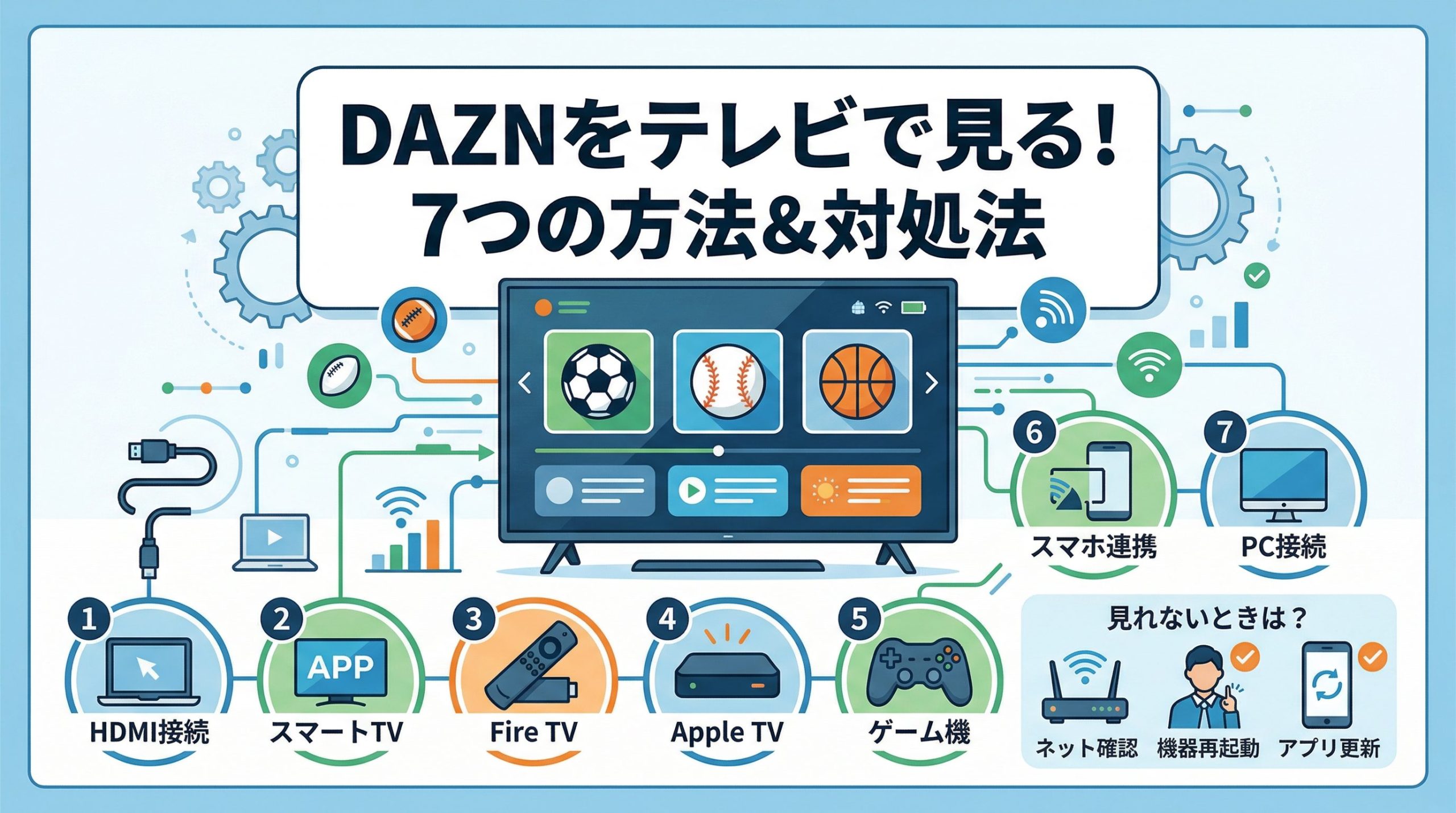
自宅のテレビにDAZNアプリが標準搭載されていない場合、外部機器を接続して映像を出力します。選択肢は主にストリーミング端末、家庭用ゲーム機、スマートフォンからの有線出力の3つに大別されますが、導入コスト、操作レスポンス、映像の安定性には明確な差が存在します。
DAZNをテレビで見る一番安い方法を追求する場合、現行の選択肢で頭一つ抜けているのがAmazon Fire TV Stick(標準モデル)です。セール時期であれば実売4,000円台から手に入り、テレビのHDMI端子に挿して初期設定を済ませるだけで、わずか10分足らずで視聴環境が完成します。主要な接続方法を横断比較した客観データは以下の通りです。
| 接続デバイス・方法 | 初期費用(目安) | 最大画質・動作速度 | 編集部の見解・おすすめ度 |
|---|---|---|---|
| Fire TV Stick(HD / 4K) | 約4,980円〜7,980円 | フルHD / 4K(軽快) | ★★★★★(コスパ最強・迷ったらこれ一択) |
| Chromecast with Google TV | 約4,980円〜7,600円 | フルHD / 4K(標準) | ★★★★☆(Googleアカウント連携重視派向け) |
| スマートテレビ(内蔵アプリ) | 0円(テレビ買替時は高額) | モデル依存(型落ち品は重い) | ★★★☆☆(手軽だがOS寿命が短い難点あり) |
| PlayStation 4 / PlayStation 5 | 0円(本体所有時) | フルHD(PS5は極めて高速) | ★★★★☆(既存オーナーなら追加出費ゼロ) |
| Apple TV 4K | 約19,800円〜 | 4K(最高峰の描画力) | ★★★☆☆(高性能だが導入費用が高額) |
| HDMI有線変換(スマホ直結) | 約3,000円〜7,000円 | HD〜フルHD(不安定) | ★★☆☆☆(相性・著作権保護トラブル多発) |
DAZN テレビ 2026年最新 おすすめ機器の視点で見ると、単純な安さだけでなく、長期間にわたるアプリのアップデート保証とメニュー操作のキビキビ感を両立している「Fire TV Stick 4K(第2世代)」が最も失敗しない選択肢です。自宅のテレビがフルHD止まりであっても、上位モデルを選んでおくことで内蔵プロセッサの処理能力が高まり、DAZN特有の重いUIや番組表のスクロールが極めて滑らかになります。
主要デバイス別の接続手順と設定ガイド|Fire TV・Chromecast・ゲーム機
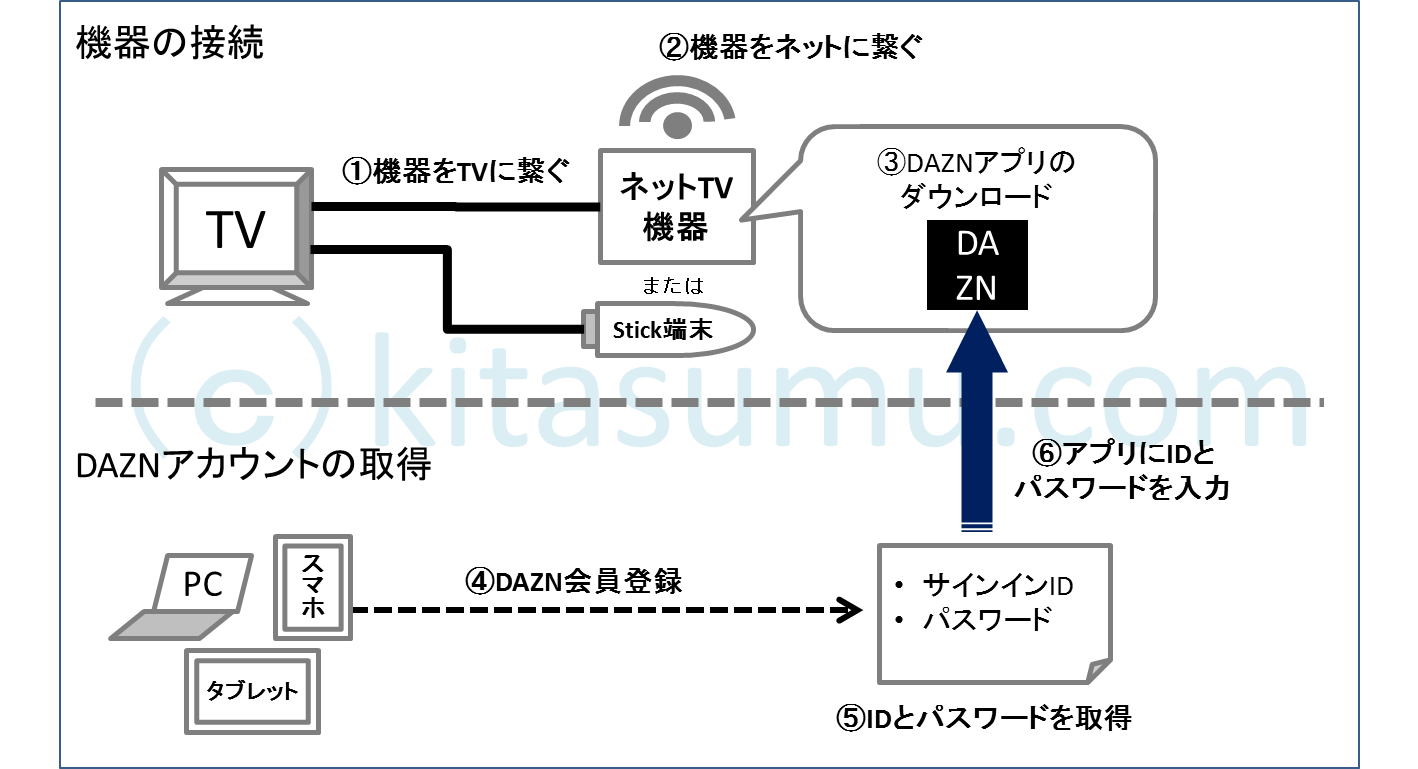
主要なデバイスごとに、購入から試合観戦開始までの設定手順を整理しました。いずれの機器でも共通するのは、「テレビのHDMI端子へ差し込む物理接続」と「Wi-Fiネットワークの設定」、そして「DAZNアプリ内でのログイン認証」という3段階のステップです。
1. DAZN Fire TV Stick 接続方法
Fire TV Stickは、付属の電源アダプタをコンセントに繋ぎ、本体をテレビ側面のHDMI端子に直接差し込みます。テレビの入力を該当のHDMIポートへ切り替えた後、以下の手順で進めます。
画面の指示に従ってWi-Fiの暗号化キーを入力し、Amazonアカウントへサインインします。ホーム画面が表示されたら、上部の「探す」または虫眼鏡アイコンから「DAZN」と音声入力やテキスト入力で検索してください。公式アプリをダウンロードして起動すると、画面上にログイン用QRコードと6桁の英数字コードが表示されます。スマートフォンでQRコードを読み取るか、画面上で直接メールアドレスとパスワードを入力すれば設定完了です。
2. DAZN Chromecast 接続手順
Google TV機能を備えた「Chromecast with Google TV」の場合、付属のリモコンで直接アプリを操作できます。テレビのHDMI端子に接続し、スマートフォンの「Google Home」アプリを使って初期セットアップを完了させます。ホーム画面の「アプリ」タブからDAZNを検索・インストールし、起動後に表示される認証画面からログインを実行します。旧型のChromecast(リモコンがない世代)を利用する場合は、同一Wi-Fiに接続したスマホのDAZNアプリを開き、映像プレイヤー右上に表示される「キャストアイコン」をタップしてテレビへ映像を転送します。
3. スマートテレビ DAZN アプリ 見方
ソニーのBRAVIA、パナソニックのVIERA、シャープのAQUOS、LGやハイセンスなど、OSを内蔵したスマートテレビを利用する手順は最もシンプルです。リモコンに「DAZN」のダイレクトボタンが配置されている機種であれば、ボタンを一度押すだけでアプリが立ち上がります。ボタンがない場合は、リモコンの「ホーム」ボタンからアプリストア(Google PlayストアやVIDAA、webOSなど)を開き、DAZNアプリをインストールして利用開始します。
4. DAZN PS4 PS5 視聴方法
PlayStation 4やPlayStation 5を所有している場合、追加で機器を買い足す必要はありません。PS5の場合はホーム画面最上部の「メディア」タブを選び、「すべてのアプリ」一覧からDAZNを見つけてダウンロードします。PS4の場合は「PlayStation Store」内の「アプリ」カテゴリーから入手可能です。ゲーム機本体の高速なグラフィック処理性能を活かせるため、メニュー画面の遷移が非常にスムーズである点が大きな利点です。
5. DAZN Apple TV 設定方法
Apple TV(第4世代以降またはApple TV 4K)では、tvOSの「App Store」からDAZNをダウンロードします。iPhoneを近づけるだけでWi-Fi設定やApple IDの紐付けが完了するため、Apple製品のエコシステムに慣れ親しんでいるユーザーにとっては最もストレスのない導入フローを誇ります。
スマホからテレビへ繋ぐ有線・無線の実態|HDMI接続の落とし穴
「機器を買い足さず、手元のiPhoneやAndroidスマホをそのままケーブルでテレビに繋ぎたい」と考える方は少なくありません。しかし、現場のサポートデスクや実証実験の場において、最もトラブル報告が集中しているのがこの接続形態です。
DAZN HDMIケーブル スマホ 繋ぎ方における基本は、スマートフォンの端子(USB Type-CまたはLightning)をHDMIに変換するアダプタを用い、テレビ側のHDMI端子へ物理的にケーブルを繋ぐ手法です。しかし、ここで致命的な壁となるのがHDCP(High-bandwidth Digital Content Protection:デジタル著作権保護技術)の存在です。
DAZNのような有料ストリーミングサービスでは、コンテンツの不正コピーを防ぐために厳格な暗号化信号がやり取りされています。ECサイトなどで1,000円〜2,000円前後で販売されている安価なノーブランド変換アダプタを使用した場合、テレビ画面には「映像を再生できません」というエラーが表示されるか、音声のみが流れて画面が真っ暗になるブラックアウト現象が頻発します。
iPhoneの場合、確実に画面出力を行うにはApple純正の「Lightning - Digital AVアダプタ」または純正「USB-C Digital AV Multiportアダプタ」が必須条件となります。しかし、純正アダプタ単体で約7,000円前後の出費を強いられるため、同価格帯でリモコンが付属し独立動作するFire TV Stickを購入するほうが利便性・コストの両面で圧倒的に優位であるという構造的な逆転現象が起きています。
【実態検証】利用者の生の声と現場目線で見えたリアル
公式の推奨環境を満たしていても、現場のリアルな利用環境では予期せぬ落とし穴が存在します。SNS上のコミュニティや知恵袋、カスタマーサポートに寄せられる実体験データを詳細に分析すると、ユーザーが直面する固有のつまずきポイントが浮き彫りになってきます。
特に契約形態による混乱として顕著なのが、ドコモ経由で契約しているユーザーの事例です。DAZN for docomo テレビ 見る方法において、テレビ側のアプリでログインする際、「通常のDAZNアカウント用ログインフォーム」にドコモの登録メールアドレスを入力してしまい、認証に失敗し続けるケースが多発しています。DAZN for docomoの契約者は、ログイン画面で必ず「dアカウントでログイン」を選択し、テレビ画面に表示される二次元バーコードをdアカウント設定済みのスマートフォンでスキャンして認証を通す必要があります。
また、大一番の試合開始数分前にアプリを起動した読者からは、次のような切実な声が寄せられています。
「伝統の一戦のキックオフ直前、アプリを開いたら強制ログアウトされており、リモコンで長いパスワードを入力している間に先制ゴールを見逃した」
「光回線を引いているはずなのに、試合の重要なシーンに限って画質がモザイクのように粗くなり、ボールの軌道すら見えない」
これらは決して通信インフラの根本的な故障ではなく、サービス側のセッションタイムアウト仕様や、家庭内Wi-Fiルーターの接続先周波数帯の選び方に起因するケースが大半を占めています。
テレビでDAZNが映らない・ログインできない意外な原因と即効対処法
テレビの大画面でDAZNを視聴する際につまずきやすいトラブルは、原因を論理的に切り分けることでその場ですぐに解決できます。現場で発生頻度の高い3大トラブルとその突破口を解説します。
1. DAZN テレビ 映らない 理由の切り分け
テレビ画面が真っ黒なまま読み込み中のインジケーター(ぐるぐる回るアイコン)が消えない場合、HDMI端子の接触不良や通信速度の急激な低下が疑われます。
まずはテレビ側のHDMIポートを別の番号(HDMI 1からHDMI 2など)へ差し替え、外部機器とテレビのハンドシェイク(機器間の相互認証)をやり直してください。また、ストリーミング端末本体の電源コンセントを一度抜き、完全放電のために1分間待ってから再接続するハードリセットは、一時的なメモリの不整合を解消する最も有効な即効策です。
2. DAZN テレビ ログインできない 対処法
リモコンを使った画面上のソフトウェアキーボードによる手入力は、大文字・小文字の入力ミスや全角スペースの誤混入が起きやすく、認証失敗の温床です。
現在推奨されている最も確実な方法は、テレビ画面に表示される「QRコード(二次元コード)認証」です。スマホのカメラでコードを読み取れば、すでにスマホ側でログイン済みのブラウザやアプリと自動でセッションが同期され、リモコン入力なしで瞬時にテレビ側のログインが完了します。また、DAZNの「同時視聴制限(1アカウントにつき標準2台まで/同一番地ネットワーク制限)」に引っかかっている場合もログインエラーが発生するため、家族が別室のスマホやPCで同時に視聴していないか確認が必要です。
3. DAZN 画質 悪い テレビ 原因と通信環境の改善
DAZNは視聴者の通信環境に合わせてリアルタイムに解像度を調整する「ABR(アダプティブ・ビットレート)」技術を採用しています。回線が細くなると自動的に画質を落として再生を維持しようとするため、画質劣化が起こります。
公式発表資料によると、HD画質(720p/1080p)を安定して維持するには常時9.0Mbps以上(推奨環境では20Mbps以上)の実効ダウンロード速度が求められます。家庭内のWi-Fiルーターで電子レンジやBluetooth機器と干渉しやすい「2.4GHz帯(SSIDの末尾が-Gなど)」に接続している場合は、電波干渉に強く高速な「5GHz帯(SSIDの末尾が-Aなど)」へ接続先を切り替えるだけで、ブロックノイズが一掃されフルHDの鮮明な映像へと劇的に向上します。

一般に知られていない盲点とネットの誤解
ネット上の情報や過去の知識に頼ることで、かえって快適な視聴環境から遠ざかってしまう代表的な誤解が2つ存在します。
第1の誤解は、「スマホのワイヤレスミラーリング(AirPlayやMiracast)を使えば機器を買わずに済む」という認識です。確かに画面をテレビへ飛ばすこと自体は可能ですが、ミラーリングはスマートフォンの画面描画データをリアルタイムで圧縮・転送するため、激しいフレーム落ち(カクつき)や音声のズレが不可避です。球技のパススピードやモータースポーツの車輪の回転など、秒間60フレームの滑らかな動きが生命線となるスポーツ中継において、ワイヤレスミラーリングでの視聴はストレスの要因にしかなりません。
第2の誤解は、「数年前に買ったスマートテレビの内蔵アプリをそのまま使い続けるのが一番手軽」という思い込みです。テレビに内蔵されたスマート機能(SoC)は、製造から3〜4年が経過するとメーカー側のファームウェア更新が滞り、アプリの肥大化に伴ってメモリ不足に陥ります。アプリの起動に数十秒待たされたり、試合の途中でテレビのOSごと強制再起動がかかったりする根本原因はここにあります。テレビ自体を買い替えるのではなく、表示パネルとしてのテレビはそのまま活用し、頭脳となるストリーミング機能だけを外付け端末に委ねることが、最も低予算で最新の動作環境を維持し続けるデジタル機器運用の鉄則です。
【プロの結論】おすすめできる人・慎重になるべき人の判断基準
大画面でのスポーツ観戦環境を構築するにあたり、個々の生活スタイルや手持ちのデバイスに応じた明確な判断基準を提示します。
外付けストリーミング機器(Fire TV Stick等)の即時導入をおすすめする人:
- 現在のテレビがスマートテレビではない、または内蔵アプリの起動が重くストレスを感じている方
- 初期投資を5,000円前後の最小限に抑え、設定に時間をかけず今夜の試合から確実に楽しみたい方
- リビングだけでなく、寝室や旅行先・ホテルのテレビでも同一のアカウント環境を持ち運んで視聴したい方
別の手段を検討し、単体購入を慎重に見極めるべき人:
- すでにリビングにPS5やApple TV 4Kなどの高性能メディア端末が常時接続されている方(既存の機器で最高画質を出力可能)
- 自宅の固定回線環境がなく、スマートフォンのテザリング(月間データ容量数ギガバイト契約)のみで運用している方(DAZNをテレビで視聴すると1時間あたり約2GB〜3GBを消費するため、即座に通信速度制限の対象となります)
【dazn テレビ で 見る 方法】に関するよくある質問(FAQ)
Q1:スマートテレビを持っていませんが、本当に普通のテレビでもDAZNを見られますか?
A1:テレビの背面や側面に「HDMI端子」が1つでも備わっていれば、10年以上前に購入した液晶テレビであっても視聴可能です。Amazon Fire TV Stickなどのストリーミング端末をHDMI端子に接続し、家庭内のWi-Fiに繋ぐだけで、スマートテレビとまったく同じ画面で楽しめます。
Q2:DAZN for docomoで契約している場合、テレビ視聴に追加料金はかかりますか?
A2:追加料金は一切発生しません。契約形態がDAZN公式からの直接契約であっても、ドコモ経由(DAZN for docomo)であっても、同じDAZNアカウント情報を用いてテレビ上のアプリへログインすれば、契約内容通りのコンテンツを大画面で楽しめます。
Q3:テレビでDAZNを観ると、スマホで観るよりも映像の遅延(タイムラグ)は大きくなりますか?
A3:デバイスの処理性能と通信速度に依存しますが、有線LANや安定した5GHz帯Wi-Fiで接続したストリーミング端末であれば、スマホの4G/5G通信と比べて遅延はほぼ同等(約10秒〜20秒程度の配信ディレイ)に抑えられます。むしろ、描画処理の速い専用機器のほうがバッファの枯渇が起きにくく、中継が止まるリスクを大幅に軽減できます。
Q4:テレビ画面で文字入力せずに、もっと簡単にログインを済ませる方法はありますか?
A4:テレビ画面に表示される「QRコード認証」を利用するのが最速です。テレビのDAZNログイン画面に現れる二次元コードを、ログイン済みのスマートフォンカメラで読み取るだけで、スマホのブラウザ経由で認証が完了し、テレビ側の画面が自動的にログイン状態へと切り替わります。
まとめ:今後の動向と失敗しないための判断基準
スポーツライブ配信の進化は目覚ましく、高ビットレート化やフレームレートの安定化によって、テレビで視聴する臨場感はかつての地上波生中継に匹敵する水準へと到達しています。しかし、その高品位な映像を受け止めるためには、適切な接続デバイスの選定と安定したネットワーク環境の確保が欠かせません。
高額なスマートテレビへの買い替えを焦る必要はまったくありません。まずは実売数千円で手に入るAmazon Fire TV Stickなどの定評あるストリーミングデバイスを手に入れ、自宅ルーターの5GHz帯Wi-Fiへと繋ぎ直すことが最も賢明なアプローチです。手元に届いたその日のうちに、リビングのソファでスタジアムの熱気と興奮を余すところなく味わってみてください。 (出典: dazn テレビ で 見る 方法(Yahoo!ニュース))
テクノロジーやライフスタイル領域を中心に執筆活動を行っています。趣味は写真撮影と旅行です。
