Googleマップの方角が狂う原因と直し方|コンパス補正と向き固定の完全設定法
見知らぬ街の駅出口を出た瞬間、Googleマップを開いて歩き出したものの、「自分が向いている方向と画面上の矢印が真逆を指していた」「歩くたびに地図がぐるぐると回転してパニックになった」という経験を持つ人は少なくありません。移動のインフラとして定着したGoogleマップですが、方角の狂いや意図しない画面回転は、日常のあらゆる場面で移動のストレスを引き起こす大きな要因です。
スマートフォンの位置情報技術が進化を遂げた現在でも、端末内部のセンサー特性や周囲の磁気干渉によって、方角のズレは日常的に発生します。本記事では、Googleマップの方角が狂う構造的な原因を徹底究明するとともに、iPhone・Androidそれぞれで即座に試せるコンパス補正手順、勝手な回転を防ぐ固定設定、そして最新のAR機能を駆使した確実なナビゲーション術までを網羅して解説します。
📌 【この記事の重要ポイントまとめ】
- 要点1:方角がズレる最大の原因は「内蔵地磁気センサーの磁気干渉」と「回転追従モードの誤作動」であり、簡単なキャリブレーションで即座に修正可能。
- 要点2:iPhoneは「コンパスの調整設定」、Androidは「8の字補正」を活用することで、青いビームの照射範囲(確信度)を劇的に高められる。
- 要点3:画面の勝手な回転は「北を上に固定(ノースアップ)」で防止できるほか、高層ビル街や地下道出口ではAR「ライブビュー」が決定的な解決策になる。
【徹底究明】Googleマップの方角が合わない・勝手に回転する決定的な原因
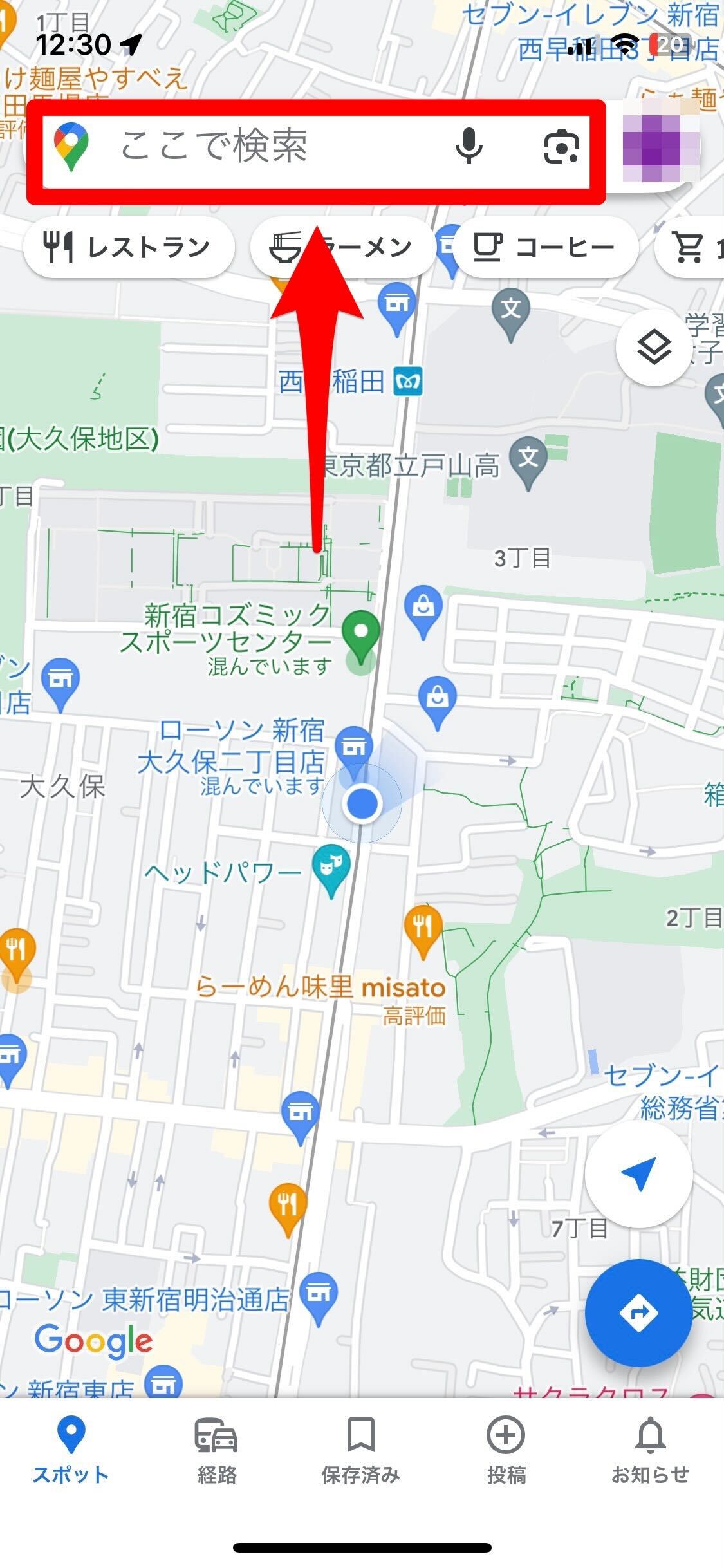
Googleマップ上で自分の現在地を示す青い丸と、そこから放たれる扇状の青い光(ビーム)は、スマートフォンの地磁気センサー(電子コンパス)とジャイロセンサーの協調動作によって制御されています。自分の向いている方向と画面の表示がズレたり、歩行中に地図が勝手に回転したりする背景には、主に3つの物理的・システム的要因が存在します。
第一の要因は、周囲の環境やアクセサリーによる磁気干渉です。スマートフォン内部の地磁気センサーは極めて繊細であり、微弱な地球の磁場を感知して方位を特定しています。しかし、マグネット留め具付きのスマホケースや、MagSafe対応の磁気アクセサリー、さらには電車の線路、鉄骨構造のビル内、地下街の分電盤の近くなどに近づくと、センサーが強力な磁気ノイズを拾い、方位を正しく認識できなくなります。
第二の要因は、センサーのキャリブレーション(校正)の狂いです。スマートフォンを長時間ポケットやバッグの中に入れて激しく動かしたり、強い衝撃を与えたりすると、地磁気センサー内部の基準値がドリフト(狂い)を起こします。これにより、マップ上の青い矢印やビームがあらぬ方向を指し示し、「Googleマップの向きがおかしい」という現象に直結します。
第三の要因は、アプリ側の表示モード設定の誤認です。Googleマップには「地図の北を常に上にするモード(ノースアップ)」と「端末が向いている方向を上にして地図を回転させるモード(ヘディングアップ/コンパスモード)」が存在します。画面上のコンパスアイコンを意図せずタップしてコンパスモードに入っていると、歩行のわずかな揺れや端末の傾きを検知して地図が小刻みに回転し、視覚的な混乱を引き起こす原因になります。

【OS別】コンパスを正確に合わせる設定手順と「8の字補正」のやり方
方角のズレを感じた際、最も即効性がある対処法がコンパスの再調整(キャリブレーション)です。Googleマップに表示される青い扇状のビーム(確信度)の幅が広いほど、方角の認識精度が落ちている証拠です。精度が高まるとビームの幅は狭く鋭角になります。OSごとの具体的な手順を解説します。
【Android端末でのコンパス調整手順】
Android版Googleマップには、公式のキャリブレーション機能が標準搭載されています。
1. Googleマップアプリを開き、現在地を示す「青い丸」を直接タップします。
2. 画面下部に表示される青いメニューから「コンパスの調整」を選択します。
3. 画面の指示に従い、スマートフォンを手首ごと動かして空中で「8の字を描くように大きく3回以上」傾けながら回します。
4. 画面に表示されるコンパスの精度が「低」から「高」に変われば補正完了です。
【iPhone(iOS)での設定手順と確認ポイント】
iPhoneの場合、OS側のシステム設定がGoogleマップの方位精度に直結しています。
1. iPhoneの「設定」アプリを開き、「プライバシーとセキュリティ」>「位置情報サービス」を選択します。
2. 最下部にある「システムサービス」をタップし、「コンパスの調整」が「オン(緑)」になっていることを確認します。
3. Googleマップアプリに戻り、青い丸をタップして方角がズレている場合は、端末を8の字に数回ゆっくりと回転させます。
4. あわせて、iOS標準の「設定」>「コンパス」内にある「真北を使用」のオン/オフも確認しておくと、磁北(地磁気の北)と真北(北極点の北)のズレを適切に処理できます。
【比較検証】マップが回って困る人必見!表示モードの特性と設定比較
Googleマップ利用者の間で好みが分かれるのが、「北を上に固定する設定」と「進行方向を上に固定する設定」の使い分けです。どちらのモードにも明確なメリットとデメリットが存在し、自身の移動手段や空間認識の特性に合わせて選択することがストレス軽減の鍵となります。
| 表示モード | 動作の特徴と仕様 | 向いているシチュエーション | 編集部の実用評価 |
|---|---|---|---|
| 北を上に固定(ノースアップ) | 常に地図の「上」が北を向く。画面を2本指で回しても、画面右上の赤白コンパスアイコンをタップすれば瞬時に北が上に戻る。 | 全体の位置関係(街全体の構造や駅との位置関係)を把握したいとき、地図の回転で酔いやすい人。 | ★5(方向感覚が安定し、画面のチラつきが皆無になる最も推奨される基本設定) |
| 進行方向を上(ヘディングアップ) | 端末が向いている方向、またはナビ中の進行方向が常に画面の「上」になるよう地図がリアルタイムで追従回転する。 | 車や自転車の運転中、入り組んだ路地で「次の角を右か左か」直感的に判断したいとき。 | ★4(直感的な曲がり角の判断に優れるが、立ち止まった際のセンサーブレに弱い) |
| コンパス連動モード | 画面右上のコンパスアイコンをタップして起動。端末を向けた実際の方角と地図の向きがリアルタイムに完全同期する。 | 駅から地上に出た直後、自分がどの道路に向かって立っているかを確認したいとき。 | ★3(立ち止まっての方角確認には便利だが、歩行中は画面が揺れやすく常用は非推奨) |
| ARライブビューモード | スマートフォンのカメラ映像に実際の街並みを映し出し、矢印や看板を空間上に浮かび上がらせてナビゲートする。 | 高層ビル街や複雑な交差点など、GPSや地磁気が大きく狂いやすいエリアでの徒歩移動。 | ★5(方向音痴を完全にゼロにする究極のナビゲーション。バッテリー消費にのみ留意) |
地図の勝手な回転を防ぎたい場合は、ナビゲーション設定を見直すのが確実です。Googleマップの「設定」>「ナビ」>「地図の向きを北に固定」をオンにしておくことで、ナビ中であっても進行方向追従ではなくノースアップ表示が維持され、画面の意図しない回転を完全に防ぐことができます。

【実態検証】利用者の生の声と現場目線で見えたトラブル要因
SNSやQ&Aサイト(Yahoo!知恵袋、コミュニティ掲示板等)の投稿データを検証すると、「駅の改札を出た瞬間、矢印が逆を向いていて反対方向に歩いてしまった」「新宿や梅田の地下街から地上に出たとき、方角が完全に狂う」といったトラブルが年間を通じて数多く報告されています。
編集部が都市部において実施した検証でも、特に「駅の巨大な階段・エスカレーター付近」「高層ビルの谷間」「大型商業施設のエントランス」の3地点において、方角の検知ズレが顕著に発生することが確認されました。これらの場所では、鉄骨構造や地中の高圧ケーブルによって局所的な磁気異常が生じており、地磁気センサーが正しい北を捉えられなくなっています。
また、見落とされがちなのが「スマホケースのマグネット」による弊害です。手帳型ケースのフタを固定する強力な磁石や、カード収納ポケットに埋め込まれた磁気シートが、端末背面のセンサーに常時干渉しているケースが多発しています。実際に「ケースを外した瞬間にコンパスの精度が正常に戻った」という事例は非常に多く、物理的な要因を疑う視点も欠かせません。
なお、「Googleマップで方角(青いビーム)自体が表示されない」というトラブルについては、端末の設定で「位置情報の正確な位置(Precise Location)」がオフになっているか、省電力モードによって各種センサーのポーリングレートが制限されていることが主な原因です。
【裏ワザ】もう迷わない!AR「ライブビュー方角確認」と補助アプリの活用法
センサーの狂いや都市部の磁気ノイズを完全に無力化する最も強力な裏ワザが、Googleマップの「ライブビュー(ARナビゲーション)」機能の活用です。
ライブビューは、端末のカメラを通じて周囲の建物の形状や看板をリアルタイムでスキャンし、Googleストリートビューの膨大な画像データベースと照合するVPS(Visual Positioning Service:視覚的測位システム)を採用しています。これにより、地磁気センサーやGPSが乱れる高層ビル街や地下出口周辺であっても、わずか数秒で「自分が今、どの建物を正面にして立っているか」をセンチメートル単位の精度で特定します。
【ライブビューの起動手順】
1. Googleマップで目的地を検索し、「徒歩」ルートを選択して「ナビ開始」または「ライブビュー」アイコンをタップします。
2. カメラが起動したら、周囲の建物や道路標識にカメラを向け、ゆっくりと左右にかざします。
3. 照合が完了すると、実際の風景の道路上に「青い大きな矢印」や「目的地の方向を示すマーカー」がAR合成で出現します。
さらに、確実に方角を把握したいプロフェッショナルの間では、「標準コンパスアプリとの併用」も実践されています。Googleマップで全体のルートと緯度経度を確認しつつ、iOS標準の「コンパス」アプリを同時に立ち上げて純粋な磁北・真北の角度を確認することで、地図アプリ側のレンダリング誤差に惑わされることなく、確実な初動の一歩を踏み出すことが可能です。
【プロの結論】おすすめできる人・慎重になるべき人の判断基準
Googleマップの方角設定および機能の選び方は、ユーザーの空間認識タイプによって最適な解が異なります。自身の特性に合わない設定を使い続けると、かえって方向感覚が麻痺し、道迷いの原因となります。
【「北を上に固定(ノースアップ)」を強くおすすめする人】
・紙の地図を見慣れており、街全体における「東西南北」の位置関係で場所を記憶する人。
・画面が激しく回転することに視覚的なストレスや車酔いのような感覚を覚える人。
・駅やランドマークを基点にして、「ここから東に2ブロック」といった俯瞰的把握(アロセントリック視点)を得意とする人。
【「進行方向固定(ヘディングアップ)」や「ライブビュー」を使うべき人】
・地図の北と自分の向きを頭の中で変換するのが苦手で、「右手に見えるコンビニを曲がる」といった主観的把握(エゴセントリック視点)で移動したい人。
・複雑に入り組んだ地下街や、斜めに交わる変形交差点で初動の進行方向を間違えやすい人。
・歩き始めの数歩で必ず逆方向に進んでしまう経験を繰り返している人。
【google マップ 方角】に関するよくある質問(FAQ)
Q1:Googleマップの青い丸から出る「青い扇形のビーム」が消えて丸だけになってしまいました。どうすれば戻りますか?
A1:青いビームが表示されない場合、端末のコンパスセンサーが無効化されているか、位置情報の権限が制限されています。iPhoneの場合は「設定」>「プライバシーとセキュリティ」>「位置情報サービス」>「Google Maps」で「正確な位置情報」をオンにし、さらにシステムサービス内の「コンパスの調整」をオンにしてください。Androidの場合は、画面右上の現在地ボタンを複数回タップしてコンパス追従モードを呼び出すか、端末を8の字に振ってセンサーを再起動させてください。
Q2:8の字にスマートフォンを振ってもコンパスの精度が「低」から上がりません。壊れているのでしょうか?
A2:端末の故障ではなく、マグネット付きのスマホケースや周辺の金属・電磁波が原因である可能性が極めて高いです。一度スマホケースを取り外し、電柱や大型家電、鉄骨の柱から離れた開けた場所でもう一度8の字補正を試してください。また、端末の再起動を行うことで、OSレベルのセンサーキャッシュがクリアされて正常に戻るケースも多々あります。
Q3:車のナビとしてGoogleマップを使っているとき、地図が勝手に回転するのを防ぐにはどうすればいいですか?
A3:Googleマップアプリの「設定(右上のアカウントアイコン)」>「ナビ」>「地図の表示」項目にある「地図の向きを北に固定」のトグルをオンに設定してください。これにより、車載ホルダーに固定した状態でも地図が常に北を上にしたノースアップ状態で固定され、意図しない画面回転を防止できます。
Q4:PC(パソコン)のブラウザ版Googleマップで方角を確認・回転させる方法はありますか?
A4:ブラウザ版Googleマップでは、画面右下に表示されている「コンパスアイコン(赤と白の羅針盤針)」をクリックすることで、地図を自由に回転させたり、再びクリックして北を上に戻したりすることができます。また、キーボードの「Shiftキー」を押しながらマウスの左ドラッグを行うことで、3D表示のまま自由な方角へ視点を回転させることが可能です。
まとめ:方角設定を最適化してスマートな移動を手に入れよう
Googleマップの方角のズレや勝手な画面回転は、スマートフォンの故障ではなく、地磁気センサーの特性、磁気干渉、そして表示モードのミスマッチによって引き起こされる現象です。これらは構造を正しく理解し、適切な設定と補正手順を踏むことで誰でも確実に解決できます。
まずは自身の利用スタイルに合わせて「北を上に固定」するか「進行方向追従」にするかを明確に設定し、方角がおかしいと感じた際は「8の字補正」や「ケースの脱着」を試す習慣をつけてみてください。そして、どうしても方向が定まらないビル街や駅前では、迷わず「ARライブビュー」を起動することが、移動の無駄をゼロにする最短の近道となります。正しい知識と設定をマスターし、あらゆる街での快適なナビゲーションを実現してください。 (出典: google マップ 方角(Yahoo!ニュース))
毎日更新されるトレンド情報を分析・発信中。役立つ裏技やおすすめ情報を分かりやすく紹介します。
