デュアルモニターデスクの正解|失敗しないサイズ選びと神配置
在宅ワークやゲーム、クリエイティブワークの効率を劇的に引き上げる手段として、2画面を並べるマルチディスプレイ環境は定番の選択肢となりました。しかし、いざ導入してみると「画面が視界に収まりきらず首が痛い」「デスクが手狭になりキーボードを置くだけで圧迫感がある」「モニターアームを取り付けたら天板が軋んで破損した」といった深刻なトラブルや後悔の声が後を絶ちません。
複数モニターの設置は、単に画面を2枚並べるだけの話ではなく、作業スペースの寸法、人間の視野角、デスクの耐荷重、部屋の動線まで緻密に計算された「空間設計」が求められます。本稿では、大手ガジェットメディアやインテリア実例コミュニティの調査データ、ユーザーのリアルな失敗談をもとに、失敗しないデスクの横幅・奥行きの黄金比から、狭い部屋でも快適さを損なわない神配置のノウハウまで余すところなくお届けします。
📌 【この記事の重要ポイントまとめ】
- 要点1:デュアルモニター化で最も多い失敗は「奥行き60cm未満」による視覚疲労と「アーム取り付け部の強度不足」にある。
- 要点2:横並び配置の理想デスク幅は24インチ2枚で120cm以上、27インチ2枚なら140cm以上が推奨ライン。
- 要点3:6畳未満の狭い部屋では「縦並び配置」や「L字型デスク」、天板割れを防ぐ「補強プレート」の併用が決定的な解決策になる。
【後悔の真相】デュアルモニターデスク選びで失敗する人に共通する「3つの盲点」
デュアルモニター環境を構築したユーザーの口コミや相談事例を分析すると、購入後に後悔するパターンには明確な共通点が存在します。見た目の格好良さや作業領域の広さだけに目を奪われ、人間工学(エルゴノミクス)や物理的な設置条件を見落としてしまうケースです。
後悔を招く最大の要因は、以下の3点に集約されます。
- 盲点1:奥行き不足による「眼精疲労」と「作業スペースの消失」
一般的な既製デスクに多い奥行き50cm〜60cm未満の天板にスタンド付きモニターを2台置くと、画面が目元に迫りすぎます。視線移動の負荷が増大するだけでなく、キーボードの手前に手首を置くスペース(パームレスト領域)すら失われ、肩こりや頭痛の直接的な原因になります。 - 盲点2:天板の構造確認不足による「モニターアーム設置不可・破損」
デスク裏に補強用フレーム(幕板やパイプ)が通っておりクランプ金具が挟めない事例や、ハニカム構造(中空構造)の安価な天板に重量負荷が集中し、天板表面がメリッと陥没する事故が頻発しています。 - 盲点3:配線の視覚ノイズと電源容量のオーバー
モニター2台分の電源ケーブル、映像出力ケーブル、PC本体や周辺機器の配線が足元や天板上に溢れかえり、デスク下が「配線のスパゲッティ状態」と化して掃除や足の自由度が著しく損なわれます。
快適な2画面環境を実現するには、部屋の広さやモニターのサイズに合わせて、デスクの構造と寸法を論理的に選定する必要があります。
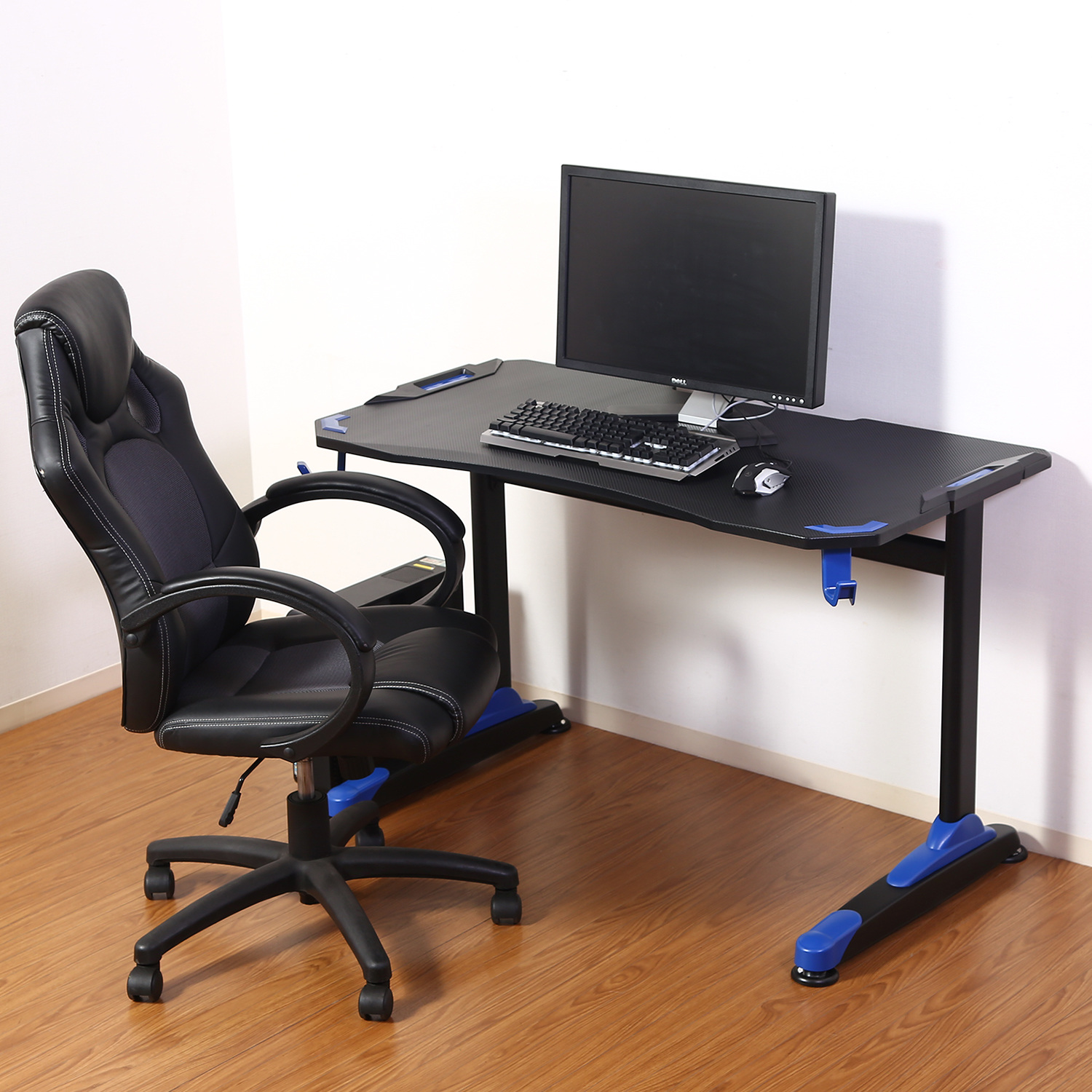
【決定版】横幅・奥行き・耐荷重の最適解|24インチ・27インチ別データ比較
デスク選びで最も重要なのは、「モニター実寸」と「視認に適したデスク寸法」のギャップを正確に把握することです。一般的に普及している24インチおよび27インチのモニターを2台設置する場合の推奨基準を以下の表にまとめました。
| 項目・構成 | 詳細・寸法データ | 一般的な基準・相場 | 編集部の見解・評価 |
|---|---|---|---|
| 24インチ×2台 (横並び) | モニター総横幅:約108〜110cm 推奨デスク幅:120cm以上 推奨奥行き:60〜70cm | 市販デスク幅:100〜120cm 価格帯:1.2万〜2.5万円 | 幅100cmでは天板からはみ出るリスク大。角度をつける(V字配置)場合でも幅120cmが実質的な最低ライン。 |
| 27インチ×2台 (横並び) | モニター総横幅:約122〜125cm 推奨デスク幅:140cm以上 推奨奥行き:70〜80cm | 市販デスク幅:140〜160cm 価格帯:2.5万〜5.5万円 | 情報量は圧倒的だが首の横振りが激しくなる。奥行き70cm以上を確保しないと画面端が見づらく疲労が蓄積する。 |
| モニターアーム 導入時の耐荷重 | 総重量:約12〜18kg (アーム4〜6kg+モニター4〜6kg×2) 推奨耐荷重:50kg以上 | 一般的な簡易デスク耐荷重: 20〜30kg程度 | クランプ1点に荷重が集中するため、天板厚さ1.5cm以上、かつ無垢材や高密度MDF天板+補強プレートが必須。 |
| 省スペース構成 (縦並び配置) | 必要デスク幅:80〜100cm 推奨奥行き:60cm以上 ポール高:70cm以上対応アーム | 狭小住宅・ワンルーム向け配置 省スペース特化型 | 横幅を抑えつつ2画面を維持できる最良の手法。上部モニターを見上げる形になるため、リクライニング可能なチェアと組み合わせたい。 |
デスクの横幅だけでなく、画面から目までの距離を最低でも50cm〜70cm確保できる「奥行き」があるかどうかが、長時間のデスクワークにおける快適性を大きく左右します。
【実態検証】利用者の生の声に見る「狭い部屋×2画面」のリアルと限界
インテリア実例共有サイト「RoomClip」に投稿されたワークスペース写真や、国内の大手Q&Aコミュニティに寄せられるリアルな相談内容を検証すると、日本の住宅事情特有の悩みが浮き彫りになります。
実際、2026年2月にも知恵袋において「幅100cmのデスクで24インチ2台を横並びにしたいが収まるか」という切実な質問が投稿され、経験者から「モニター端が天板からはみ出して物にぶつかる」「PC本体を床置きせざるを得ずホコリを吸い込む」といった警告が相次ぎました。幅100cmデスクに24インチ2枚(合計幅約110cm)を物理的に置こうとすると、画面を内側にかなり深い角度で折り曲げる必要があり、視界が極端に狭まって強い圧迫感が生じます。
一方で、RoomClipなどの実例で高評価を集めているユーザーは、空間の立体活用に長けています。PCデスク環境のシミュレーションを活用し、モニターアームで天板からスタンドを完全に浮かせ、浮いた下部スペースにオーディオインターフェースやLサイズのマウスパッドを配置。さらに、デスク上の照明環境にも工夫が見られます。
周辺機器メーカーの動向を見ても、ベンキュージャパン(BenQ)が2画面環境特有の照明ムラを解消するためにデュアルモニター向けワイドモニターライト「ScreenBar Max」を投入するなど、2枚の画面を省スペースかつ均一に照らす専用ギアの需要が急増しています。狭い部屋であっても、適切な機器選定と立体配置を行えば、作業スペースの犠牲を最小限に抑えることが可能です。
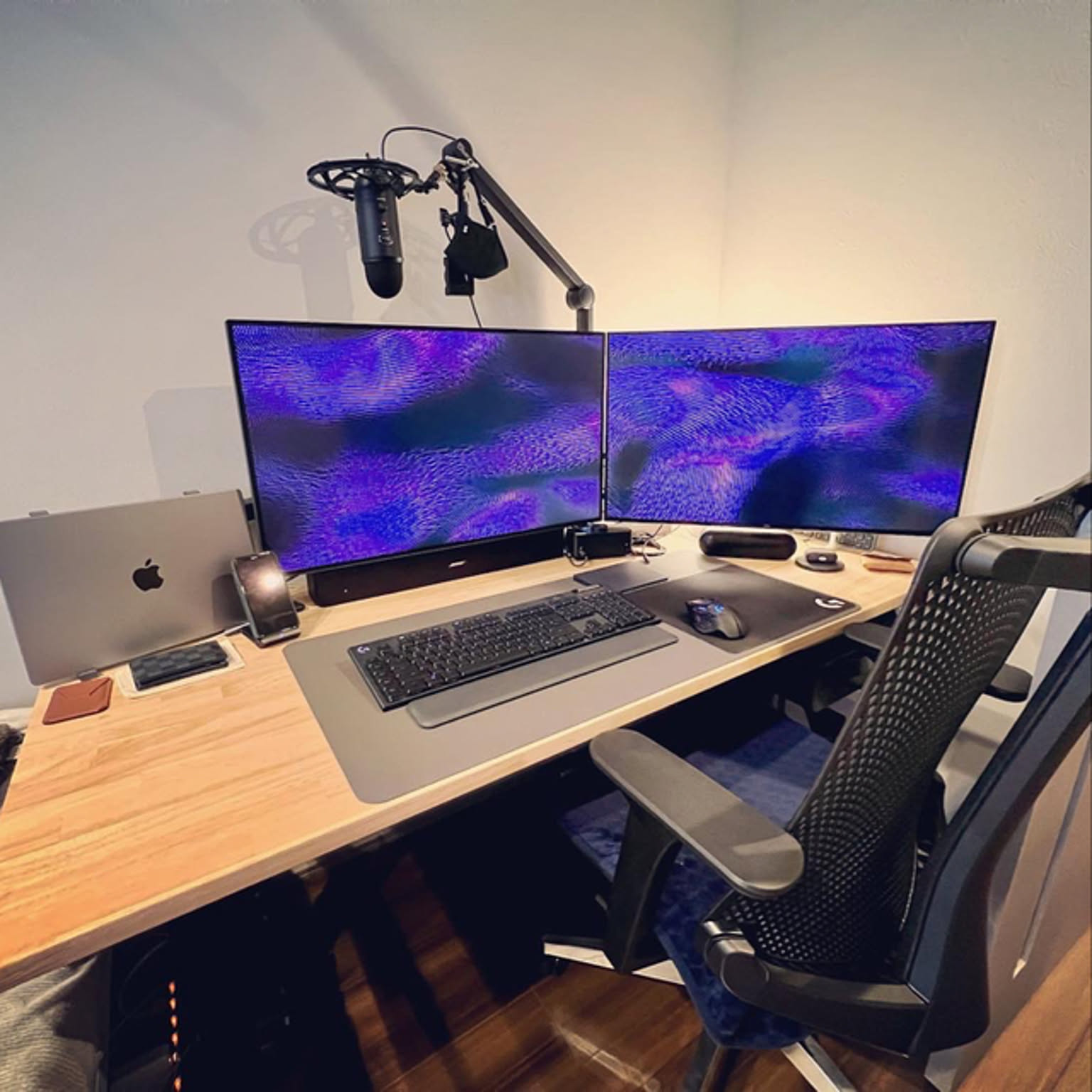
【レイアウト別徹底解剖】横並び・縦並び・L字・電動昇降のメリット・デメリット
作業スタイルや部屋のレイアウトに応じて、モニターの配置パターンと選ぶべきデスクのタイプは異なります。それぞれの特徴を整理しました。
1. 横並び配置(標準型・メイン&サブ型)
最もスタンダードな配置です。真正面にメインモニターを置き、左右どちらかにサブモニターを斜めに配置する「アシンメトリー配置」が首の負担を減らす定石とされています。幅120cm〜140cmのストレートデスクが必要となりますが、視線移動が水平方向で済むため、執筆やブラウジング、動画編集など幅広い用途に適しています。
2. 縦並び配置(上下2画面スタック型)
モニターを上下に重ねるレイアウトです。横幅80cm〜100cm前後のコンパクトデスクでも2画面環境を構築できるため、ワンルームや狭小スペースに最適です。下段にメイン作業画面、上段にチャットツールやリファレンス画面を表示させる運用が適していますが、上段を見上げる動作が増えるため、首の角度調整と適切なチェアの選定が不可欠です。
3. L字デスク配置
GTPLAYERなどのゲーミング家具ブランドから登場しているカーボン調L字デスクのように、コーナー空間を活用するレイアウトです。体の向きを少し変えるだけで別の作業領域にアクセスできるため、作業用PCとゲーム機、あるいはPC作業と書類作業を完全に分離したいクリエイターから絶大な支持を得ています。ただし、部屋の角に設置スペースを確保できることが前提条件となります。
4. 電動昇降デスク×デュアルモニター
FlexiSpotをはじめとする電動昇降デスクは、立ち作業と座り作業を切り替えることで腰痛予防や集中力維持に絶大な効果を発揮します。ただし、天板が上下に動くため、「昇降時にケーブルが引っ張られて抜けない十分な長さの確保」と「昇降モーターの耐荷重(モニター+天板+機器で50〜70kg以上推奨)」を厳格にクリアしなければなりません。
【安全・快適の裏ワザ】モニターアーム補強プレートと美しさを保つ配線整理術
デュアルモニター環境で最もトラブルが起きやすいのが「モニターアームの固定」と「配線の処理」です。これらを放置すると、デスクの寿命を縮めるだけでなく、作業意欲を削ぐ原因になります。
天板陥没を防ぐ「補強プレート」の導入
クランプ式のモニターアームは、天板の狭い面積に対して約10〜15kg以上の荷重とモーメント(テコの原理による強い力)をかけ続けます。特に厚み2cm未満の天板や、内部に空洞があるパーティクルボード天板の場合、金属製の「モニターアーム補強プレート」を天板の上下に挟み込むことが強く推奨されます。設置面積を広げて圧力を分散させることで、天板の歪みやひび割れを未然に防ぐことができます。
視覚ノイズをゼロにする配線整理のステップ
デュアルモニターは電源コード2本、映像ケーブル2本に加え、周辺機器のコードが集中します。快適なデスク環境を保つための配線整理手順は以下の通りです。
- ケーブルトレーの設置:天板裏にクランプ式またはネジ止めの大型ケーブルトレーを取り付け、電源タップごと天板裏に格納する。
- ケーブルスリーブ・結束バンドの活用:モニターアームの支柱に沿わせてケーブルを束ね、アームの可動域に余裕を持たせて固定する。
- マグネット式タップの併用:スチール脚のデスクであれば、マグネット付き電源タップを脚の内側に固定し、余分なコードの垂れ下がりを防止する。

一般に知られていない盲点とネットの誤解|「ウルトラワイド1枚」との比較
ネット上では「デュアルモニターにするくらいなら、34インチ以上のウルトラワイドモニターを1枚買ったほうがすっきりして良い」という意見が散見されます。しかし、この主張を鵜呑みにして乗り換えた結果、後悔するユーザーも少なくありません。
デュアルモニターとウルトラワイドモニターには、構造上の決定的な違いが存在します。
- 画面共有の柔軟性:ZoomやTeamsでのオンライン会議中、デュアルモニターなら「1枚の画面だけを全画面共有し、もう1枚でメモやカンペを確認する」操作が直感的に行えます。ウルトラワイド1枚では、画面全体を共有すると相手側の画面で文字が極小に縮小表示されてしまうデメリットがあります。
- フルスクリーン作業と並行作業の独立性:ゲームや動画をフルスクリーンで再生しながら、別画面で攻略Wikiやチャットを常時表示させる使い方は、物理的に分かれているデュアルモニターのほうが圧倒的に扱いやすいのが実情です。
- 故障時のリスクヘッジ:万が一どちらか1台が故障しても、もう1台で作業を継続できる冗長性もデュアルモニターならではの強みです。
用途が純粋なタイムライン編集(動画・音楽制作)や複数ウィンドウの横並べ作業に特化している場合はウルトラワイドが優位ですが、用途の切り分けやWeb会議の頻度が高いビジネスパーソンには、依然としてデュアルモニター環境が最も実用的です。
【プロの結論】おすすめできる人・慎重になるべき人の判断基準
空間心理学の観点から見ると、作業者の視界に占める情報機器の割合が高すぎると、無意識のうちに脳への認知的負荷が増大し、リラックスしにくい「圧迫空間」が形成されます。導入前に自身がどちらに当てはまるかを冷静に判断してください。
【デュアルモニターデスクをおすすめできる人】
- 資料を参照しながら文章作成・プログラミング・データ入力を行う機会が多い人
- Web会議で資料を共有しながら、裏で別作業やメモ取りを頻繁に行う人
- 設置スペースとして幅120cm以上、または奥行き70cm以上のデスクを部屋に確保できる人
【導入に慎重になるべき人(1画面+タブレット等の代替案を検討すべき人)】
- 部屋の広さが4.5畳以下で、幅100cm未満のコンパクトデスクしか置けない人
- 作業内容が単一の文書作成やブラウジング中心で、複数アプリの同時閲覧頻度が低い人
- デスク天板の厚みが1.5cm未満で強度が低く、アーム設置による破損リスクが高い人
【デュアル モニター デスク】に関するよくある質問(FAQ)
Q1:幅100cmのコンパクトなデスクでデュアルモニター化は完全に不可能ですか?
A1:横並び配置はモニターがはみ出し危険ですが、「縦並び(上下配置)」用のアームを採用するか、あるいは「メイン24インチ+サブは15.6インチのモバイルモニター」という組み合わせにすれば、幅100cmのデスクでも快適に設置可能です。
Q2:モニターアームの補強プレートは百均や木板で代用しても大丈夫ですか?
A2:木板や薄いゴムシートでの代用は滑りやすく、長期間の荷重で木板自体が割れる恐れがあるためおすすめできません。2,000円前後で市販されている厚み2〜3mmのスチール製専用補強プレートを使用するのが最も安全で確実です。
Q3:電動昇降デスクにデュアルモニターを載せると揺れが気になりませんか?
A3:安価なシングルモーター式の昇降デスクや2本脚の耐荷重が低いモデルでは、天板を高くした際にタイピングの振動でモニターが小刻みに揺れる現象が発生します。デュアル環境で昇降デスクを選ぶ際は、「デュアルモーター仕様」「脚部フレームが頑丈なスチール製」「耐荷重70kg以上」の製品を選ぶことで揺れを大幅に抑制できます。
Q4:24インチと27インチ、デュアルにするならどちらが扱いやすいですか?
A4:一般的なデスクサイズ(幅120cm×奥行き60〜70cm)であれば、視線移動の負荷が少なく画面端まで視野に収まりやすい「24インチ(フルHDまたはWUXGA)×2枚」が最もバランスに優れています。27インチ(WQHDまたは4K)×2枚を選ぶ場合は、奥行き75cm以上・幅140cm以上の大型デスクを用意できる環境が推奨されます。
まとめ:今後の動向と失敗しないための判断基準
デュアルモニター環境は、正しく設計されれば生産性を劇的に向上させる強力な武器となります。しかし、その恩恵を最大限に引き出すためには、モニター自体のスペック以上に「受け皿となるデスクの寸法」「天板の耐荷重」「人間工学に基づいた目と画面の距離」を徹底して合わせ込むことが不可欠です。
これから環境を構築する方は、まず設置予定スペースの寸法を正確に計測し、24インチ横並びなら幅120cm・奥行き60cm以上、27インチ横並びなら幅140cm・奥行き70cm以上を基準にデスクを選定してください。狭い部屋であっても、頑丈なアームと補強プレートを用いた縦並び配置や配線整理を施すことで、圧迫感のない洗練されたワークスペースを作り上げることができます。ご自身の作業スタイルと部屋の条件に合致した最適なレイアウトで、後悔のない理想のデスク環境を手に入れてください。 (出典: デュアル モニター デスク(Yahoo!ニュース))
毎日更新されるトレンド情報を分析・発信中。役立つ裏技やおすすめ情報を分かりやすく紹介します。
